13 Data Studio 總覽頁面
Data Studio 包含資料載入、資料分析、資料洞察分析、目錄工具、表格 AI 輔助工具、資料市集工具、工作功能以及資料共用工具。
Data Studio 工具可讓您從雲端和其他各種來源載入資料、進行分析並從中取得洞察力。您可以與其他使用者共用分析結果。它是來自多個資料來源的分析工具的一站式應用程式。此工具可確保不同應用程式之間有無縫轉換。多種瀏覽方式不會影響您的工作進度。例如,如果您正在進行資料分析並決定需要一些其他資料,您可以瀏覽至「資料載入」頁面、帶入新內容,然後返回您的分析進行中。從 Launchpad 選取 Data Studio 頁籤。
Data Studio 總覽頁面
- 此導覽窗格由功能表中的下列工具組成:資料載入、資料分析、資料洞察分析、目錄以及資料共用工具。
- 含有投影片的元件,可顯示工具的資訊及目的 。例如,「資料載入」工具會從您電腦上的檔案或雲端儲存體載入資料。按一下 < 或 > 按鈕來往回瀏覽投影片。
-
右窗格工具列會顯示 Data Studio 工具文件的說明連結。
- 「最近使用的物件」段落,顯示最近更新或建立的物件。每個項目在列結尾都有可用的環境定義功能表。按一下項目以檢視選取物件的詳細資料。
從檔案、資料庫和雲端儲存等各種來源載入您的資料,這些來源全都整合在單一位置。Data Studio 工具支援的部分雲端資料倉儲包括 Oracle Cloud Infrastructure (OCI)、Amazon S3、Microsoft Azure Blob 儲存體和 Google Cloud Storage。
當您的資料可供使用時,進行分析、產生洞察分析及建立報表。
在「Data Studio 總覽」頁面的右側,請參閱「入門」面板以瞭解此工具的詳細資訊。
附註:
按一下標頭中的「資料庫動作」或按一下選取器圖示後,資料就會遺失。
讓我們使用來自不同來源的資料執行分析,並從中產生洞察分析。
載入資料
從 Data Studio 總覽頁面的導覽窗格中選取資料載入功能表,即可從本機裝置、遠端資料庫或雲端儲存的儲存桶載入檔案中的資料。按一下「資料載入」會開啟「資料載入儀表板」頁面。
- 首頁:此功能表會帶您前往 Launchpad 中「資料載入」工具的首頁。您可以從子功能表執行下列任一活動,例如載入本機檔案、載入雲端存放區、載入資料庫表格、連結雲端存放區、連結資料庫表格、建立即時饋送以及搜尋雲端位置,然後選取「首頁」功能表。這不會中斷您執行之動作的連續性。如需詳細資訊,請參考資料載入頁面。
- 載入資料:
按一下載入資料以檢視下列選項以載入資料:
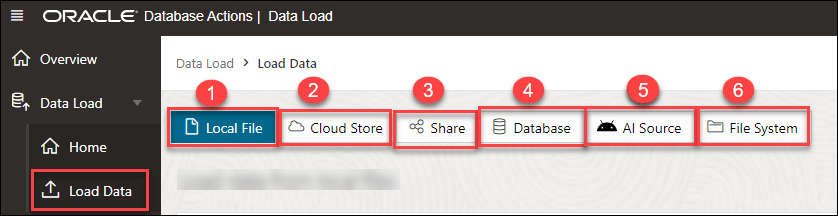
data-load-header.png 圖解描述- 載入本機檔案:此選項可讓我們從本機裝置上的檔案載入資料。如需詳細資訊,請參考從本機檔案載入資料一節。
- 載入雲端存放區:此功能表可讓您將資料從雲端存放區位置載入至 Autonomous AI Database 中的表格。如需詳細資訊,請參考從雲端儲存載入資料一節。
- 載入共用:此功能表可讓您從「共用」載入資料,您可以在其中從「共用」選取表格。請參閱從共用載入資料。
- 載入資料庫:此功能表可讓您將資料從另一個資料庫的表格載入至 Oracle Autonomous AI Database。如需詳細資訊,請參考從其他資料庫載入資料一節。
- 載入 AI 來源:此功能表可讓您從 AI 來源載入資料。請參閱從 AI 載入資料。
- 載入檔案系統:此功能表可讓您將資料從檔案系統目錄載入至 Autonomous AI Database 。
- 連結資料:
按一下連結資料以檢視下列連結資料的選項:
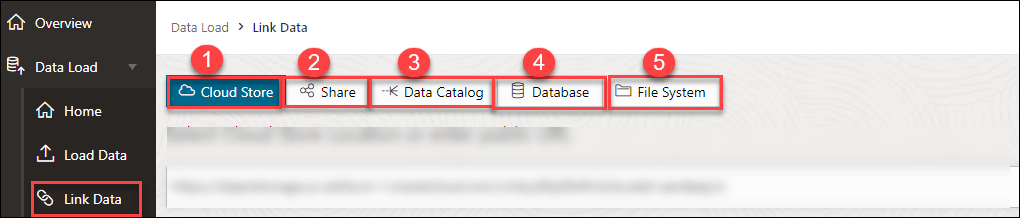
linkdata-header.png 圖解描述- 連結雲端存放區:此功能表可讓您連結至雲端儲存的儲存桶中的資料。如需詳細資訊,請參考連結至雲端儲存中的物件一節。
- 連結共用:此功能表可讓您將共用項目與自治式 AI 資料庫連結。請參閱連結至共用。
- 連結資料目錄:此功能表可讓您將資料目錄連結至您的自治式 AI 資料庫。請參閱連結資料目錄。
- 連結資料庫:此功能表可讓您從 Oracle Autonomous AI Database 連結至另一個資料庫中表格的資料。如需詳細資訊,請參考連結至其他資料庫一節。
- 連結檔案系統:此功能表可讓您將檔案系統目錄連結至您的 Autonomous AI Database 。請參閱連結至檔案系統。
- 即時饋送:此功能表可讓您依需求建立即時表格饋送、排程或通知結果。如需詳細資訊,請參考饋送資料區段。
- 連線:您可以從此選項檢視所有現有的連線。此選項可讓您編輯或刪除雲端儲存連結,以及管理目錄和共用。您也可以建立新的雲端儲存連結。如需詳細資訊,請參考管理連線章節。
使用資料載入工作載入資料後,資料載入頁面會變為可用。您可以稍後在按一下動作圖示時檢查、複查及刪除表格。若您要變更表格,也可以從「重新載入購物車」按鈕重新載入購物車。此資料將是分析視觀表的來源資料。使用頁面頂端的來源路徑來導覽回首頁。
請依照本書資料載入頁面章節中所述的步驟,將資料從 Oracle Cloud Infrastructure 載入至您的 Autonomous AI Database 。
資料分析
分析檢視提供中繼資料,其中標明您組織最重要的部分資料。透過建立 AV,您可以改善自動洞察分析值和資料分析,因為系統具有此中繼資料。
從「Data Studio 總覽」頁面的導覽窗格中選取資料分析功能表,以建立「分析視觀表」並分析「分析視觀表」中的資料。您使用「載入資料」功能載入的表格將會用來建立「分析視觀表」。您可以從「分析視觀表」選取階層和計量。「分析視觀表」使用圖表、符號和文字,代表資料如何流動,以及它們之間的連線。「資料分析」工具可協助您在建立的「分析檢視」中找出結構性錯誤。它會從結合資料欄中的空值擷取任何項目至複製的欄位。您可以使用表格、樞紐分析表和長條圖的形式,以視覺方式呈現您的分析。您也可以將分析視觀表匯出至 Tableau 或 Power BI 以獲得更好的視覺化。
請參閱本書中的 The Data Analysis Tool 章節,以建立分析視觀表。
右側的相關洞察分析面板可與與「分析檢視」關聯的計量搭配使用,以長條圖形式將資料視覺化。
表格 AI 輔助
從 Data Studio 總覽頁面的導覽窗格中選取表格 AI 輔助功能表,運用 AI 的強大功能,輕鬆增強您的本機資料表。您可以使用此工具使用自然語言提示來增強並更正您的資訊。
如需有關「表格 AI 輔助」頁面的詳細資訊,請參閱本書的 The Table AI Assist Tool 章節。
資料洞察分析
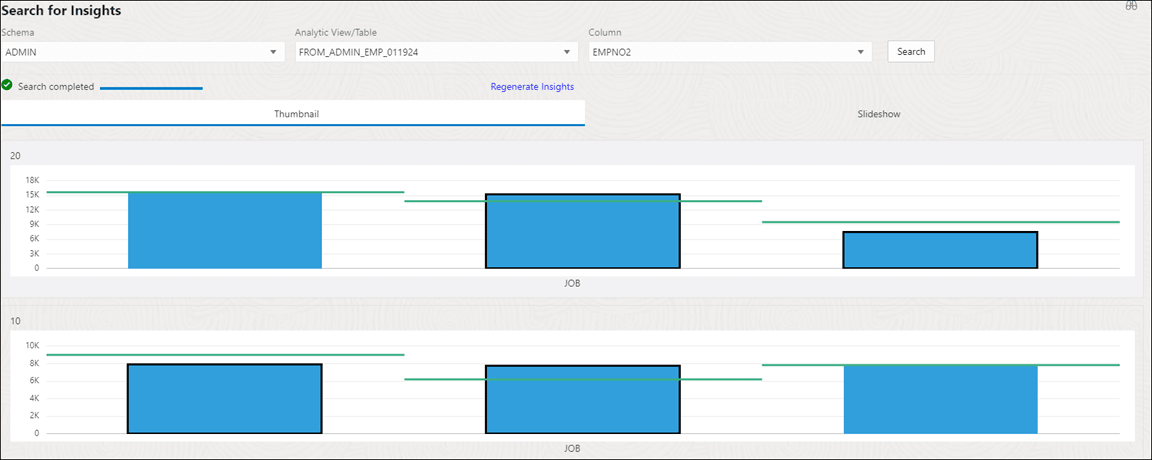
從「Data Studio 總覽」頁面的導覽窗格中選取資料洞察分析功能表,以自動產生洞察分析。洞察分析會以一系列長條圖的形式顯示在「資料洞察分析」儀表板中。
透過選取使用者「分析檢視」與資料欄名稱,您可以檢視實際值與預測值有極大偏差的資料點。這類預測分析可讓您更深入瞭解模式,並做出更好的決策。然後,您可以對資料採取行動來進行最佳化或改善其效能。
例如,假設洞察分析的事實表格記錄不同公司的相關值,而事實表格的計量為 Value (USD)、Acquisition date 和 Acquisition year。接著,您可以產生「值」計量的洞察分析。此儀表板將包含一系列標示為「取得日期」和「取得年度」的圖表。假設您想要檢視公司 A 的價值。按一下您要針對特定「取得」年度範圍顯示的銷售圖表。按一下圖表可顯示更多有關圖表的詳細資訊。
請參閱本書中的資料洞察分析頁面,以產生自動洞察分析。
下方是顯示值和洞察分析的圖表。
data-studio-insights.png 圖解描述
根據工具產生的洞察分析,您會發現您的公司因預期值而滯後了大量的數字。為了帶領您,您必須變更一些影響組織銷售的因素。
分析視觀表提供的額外描述資料,因此「資料洞察分析」為分析視觀表產生的洞察分析比表格的洞察分析更有用。
目錄
從「Data Studio 總覽」頁面的導覽窗格中選取目錄功能表,以檢視有關實體上游相依性的資訊、實體的建立方式,以及實體如何連結至其他實體。
此頁面列出資料庫物件的詳細資訊,例如您從「資料分析」工具和「資料載入」工具建立的雲端儲存連結和表格。它也會顯示資料庫說明物件的清單,例如表格、資料欄以及分析視觀表。
使用「目錄」頁面尋找目錄中的物件,並針對那些物件執行特定工作。
如需有關「目錄」頁面的詳細資訊,請參閱本書的 The Catalog Tool 章節。
資料市集
從「Data Studio 總覽」頁面的導覽窗格中選取市集功能表,即可輕鬆將描述資料從資料提供者交換到資料用戶,方便您探索及使用資料。
如需有關 Data Marketplace 的詳細資訊,請參閱本書的 The Data Marketplace Tool 章節。
工作功能
從「Data Studio 總覽」頁面的導覽窗格中選取工作功能功能表,以自動執行 Data Studio 工具套件所執行的工作。您可以使用此功能建立可載入資料、擴增表格、進行 REST 呼叫及執行 PL/SQL 程序的工作。
如需有關「工作」功能的詳細資訊,請參考本書的工作功能章節。
父項主題:資料工具