「スマート分割による統合」ジョブ・タイプの使用
Essbaseガバナーの制限を超える大量のデータをインポートする場合は、「スマート分割による統合」ジョブ・タイプを使用して、データ・ロードを複数のより小さいロードに分割します。このジョブ・タイプを使用すると、複数の統合を作成することなく、より小さいデータ・スライスを定義できます。
Note:
スマート分割の使用は、データ抽出オプションによって決定される算出データの抽出に最適です。データ統合で選択したデータ抽出オプションのタイプに基づいて、複数のEssbase抽出オプションがあります。「保管済データ」を選択した場合、これはBSOに適用され、BSOデータ・エクスポート方法が使用されます。すべてのデータでは、"MDX"エクスポート方法が使用されます。レベル0では"MAXL"が使用されます(「レベル0データ」抽出オプションが有効になっている場合、スマート分割はサポートされません。レベル0では、すべてのレベル0データが抽出され、抽出されたデータがフィルタされます。) データ抽出オプションの詳細は、直接統合オプションの定義を参照してください。スマート分割を実行するには:
-
ソース・アプリケーションとターゲットOracle Fusion Cloud Enterprise Performance Managementアプリケーションの間のベース統合定義を作成します。
- 統合の作成の詳細は、直接統合の作成またはファイルベース統合の作成を参照してください。
-
Cloud EPMアプリケーションとターゲット・アプリケーションのディメンションの間のディメンションをマップします。
詳細は、ディメンションのマッピングを参照してください。
-
メンバーをマップして、ソース値をそれぞれのターゲット・ディメンションの有効なメンバーに変換します。
詳細は、メンバーのマッピングを参照してください。
-
オプション・ページで、フィルタとアプリケーション・オプションを選択します。
ベース統合では、分割ディメンションのフィルタとその他のディメンションのフィルタを適用できます。ベース統合で分割ディメンションのフィルタを指定する場合は、処理する階層ブランチの親メンバー名を指定するか、メンバー関数ILvl0Descendantsを指定できます。
分割ディメンションのフィルタでは、ILvl0Descendantメンバー関数のみがサポートされます。フィルタが指定されていない場合、分割ディメンションのすべてのレベル0メンバーが処理されます。
フィルタの適用およびアプリケーション・オプションの詳細は、フィルタの定義を参照してください。
-
パイプライン・プロセスの説明のステップ1から12を実行して、新しいパイプラインを作成します。
-
パイプライン・ページで、
 をクリックして新しいステージ・カードを作成します。
ステージ・エディタで、ステージ定義を指定します:
-
ステージ名—ステージの名前を指定します。
-
タイトル—ステージ・カードに表示されるステージの名前を指定します。
-
シーケンス—ステージが実行される時系列順序を定義する数値を指定します。
-
パラレル—ジョブを同時に実行するには、「パラレル」をオンにします。
-
成功時—パイプライン定義内のステップが正常に実行された場合のステージの処理方法を選択します。
-
失敗時—ステージ内のステップが失敗した場合のステージの処理方法を指定します。
-
-
ステージ・カードで、「>」をクリックしてステージを展開します。
-
ステージ・カードで、
 (「ジョブの作成」アイコン)をクリックして追加します
新しいジョブ・カードがステージ・カードに表示されます。
-
ジョブ・エディタの「タイプ」ドロップダウンから、「スマート分割による統合」を選択します。
Note:
スマート分割をパラレル・モードで実行する場合は、ステージごとに1つの「スマート分割による統合」ジョブ・タイプのみを追加します。 -
次の手順を実行します
-
「名前」から、ジョブの名前を選択します。
-
「タイトル」で、ジョブ・カードに表示されるジョブ名のタイトルを指定します。
-
「シーケンス」で、ステージ内のジョブの実行順序として「1」を選択します。
-
-
「分割ディメンション」で、データ・ロードを分割するソース・アプリケーションのディメンションのリストからディメンションを選択します。
分割ディメンションとして1つのディメンションのみを選択します。
たとえば、元帳ごとにデータ・ロードを実行するには、「元帳」を選択します。
期間および年の分割ディメンションの考慮事項:
「期間」および「年」は特別なディメンションであり、分割ディメンションとして使用する場合は特別な処理が必要です
-
「期間」を分割ディメンションとして使用する場合、サポートされる分割方法は「単一」および「グループ」のみです。その他の方法を使用すると、エラーが発生します。
-
「年」を分割ディメンションとして使用する場合、サポートされる分割方法は「単一」のみです。単一の統合実行で複数年を実行することはサポートされていません。その他の方法を使用すると、エラーが発生します。
-
標準モードでは、「開始期間」および「終了期間」を使用して、分割する期間のリストが決定されます。「期間」の範囲に基づいて、ソース期間が決定され、ソース期間フィルタが適用されます。
-
クイック・モードでは、「期間」および「年」のソース・フィルタを使用して、各子統合の期間または年が決定され、ソース・フィルタが適用されます。
-
-
「分割方法」から、ディメンションのメンバーを分割する(分ける)方法を選択します。分割方法に基づいて、ディメンションの分割基準に対して個別の子統合(データ・ルール)が作成されます。
各子統合は、ベース統合のコピーであり、「データ統合」ホーム・ページで使用できます。子統合は、分割ディメンションに使用されるソース・フィルタを除き、ベース統合と同じです。パイプラインが実行されるたびに子統合が再作成されるため、子統合を変更しないでください。
子統合の削除は、「統合の削除」システム・メンテナンス・タスクを使用して行うことができます。詳細は、統合の削除を参照してください。
使用可能なオプション:
-
単一—ディメンションのメンバーごとに個別のプロセスが実行されます。たとえば、「元帳」または「エンティティ」ごとにロードを実行できます。
-
グループ—ディメンションのメンバーのリストが複数のグループに分割されます。グループのサイズは、「グループ数」パラメータに基づきます。
-
カスタム(パターン)—分割ディメンション・メンバーの値を指定します。カスタム・パターン分割方法は、次の「ラベル」/「値」パラメータでリスト、範囲、ワイルドカードとして指定できます。分割はフィルタ名の順に処理されます。
たとえば、次の式を使用して次のようなカスタム・パターンを指定できます:
Like
US*: USで始まるすべてのメンバーBetween
100-199: 100番台のすべてのメンバーList
100,200,300: 個々のメンバーのリスト前のフィルタで取得されたメンバーは、それ以降のフィルタには含まれません。
-
カスタム-関数—メンバー関数を使用して分割ディメンション・メンバーの値を指定します。このオプションを使用すると、メンバーを特定のサブセットのメンバーに制限できます。
「カスタム-関数」は、次の「ラベル」/「値」パラメータでメンバー関数として指定できます。
カスタム関数を使用する場合は、ベース統合で分割ディメンションのフィルタを定義しないでください。カスタム・ディメンションのフィルタのみが適用されます。
-
-
「処理モード」から、パイプラインのジョブを処理するモードを選択します。
使用可能なオプション:
パラレル—ジョブがパラレル・モードで実行される場合は、実行時に、ジョブが(順次ではなく)同時にまとめて実行されます。シリアル—ジョブがシリアル・モードで実行される場合は、実行時に、ジョブが特定の順序で1つずつ実行されます。
-
「インポート・モード」から、統合ジョブのインポート・モードを選択します。
デフォルトでは、$IMPORTMODEパラメータは、インポート・モードについてグローバル変数で定義された変数パラメータの値を使用します(ランタイム変数の編集を参照)。ただし、ジョブごとに異なるインポート・モードを選択できます。たとえば、一方の統合でメタデータをロードし、別の統合でデータのみをロードするには、2つのジョブ間で異なるインポート・モードを指定します。
Note:
統合を「置換」モードで実行すると、「エンティティ」ディメンションおよびその他のPOVディメンションごとに「データのクリア」プロセスが実行されます。分割ディメンションが「エンティティ」別の場合、デフォルトの「置換」モードの動作に問題はありません。
分割ディメンションが「エンティティ」別で、ガバナーの制限例外が発生し、分割ディメンションとして別のディメンションを選択する場合は、追加の考慮事項があります。
Planningおよびフリーフォーム・アプリケーションでは、デフォルトの領域のクリアではなく「領域のクリア」を定義します。「領域のクリア」で、オプションとして「データからの派生」を使用して、分割ディメンションをディメンションの1つとして選択します。ソース・フィルタに使用されている分割ディメンションがターゲット・アプリケーション(元帳など)に存在しない場合は、プラットフォームで「キューブのクリア」ジョブを定義し、統合ジョブを実行する前に「キューブのクリア」ジョブを呼び出します。この場合、統合ジョブは「マージ」モードで実行する必要があります。
-
「エクスポート・モード」から、統合ジョブのエクスポート・モードを選択します。
デフォルトでは、$EXPORTMODEパラメータは、エクスポート・モードについてグローバル変数で定義された変数パラメータの値を使用します(ランタイム変数の編集を参照)。ただし、ジョブごとに異なるエクスポート・モードを選択できます。たとえば、一方の統合でメタデータをロードし、別の統合でデータのみをロードするには、2つのジョブ間で異なるエクスポート・モードを指定します。
-
「開始期間」ドロップダウンから、統合ジョブの開始期間を選択します。
デフォルトでは、$STARTPERIODパラメータは、開始期間についてグローバル変数で定義された変数パラメータの値を使用します( ランタイム変数の編集を参照)。ただし、ジョブごとに異なる開始期間を選択できます。たとえば、パイプラインでメタデータをロードする場合、ジョブで「開始期間」をBegBalanceに設定できます。
-
「終了期間」ドロップダウンから、統合ジョブの終了期間を選択します。
デフォルトでは、$ENDPERIODパラメータは、開始期間についてグローバル変数で定義された変数パラメータの値を使用します( ランタイム変数の編集を参照)。ただし、ジョブごとに異なる終了期間を選択できます。たとえば、パイプラインでメタデータをロードする場合、ジョブで「終了期間」をEndBalanceに設定できます。
-
「グループ数」で、グループ分割方法の最大グループ数を指定します(ディメンションのメンバーのリストが複数のグループに分割されます)。
-
「完全修飾名の使用」で、「はい」を選択して、メンバー名およびそのメンバーを一意に定義するレベルまでの祖先の名前を含めます。
「はい」を選択すると、完全修飾名が表示されます。ディメンションに共有メンバーが含まれる場合は、統合で「はい」に設定し、共有メンバーには一意の親メンバーが必要であるため、このパラメータを「はい」に設定する必要があります。
「いいえ」を選択すると、メンバー名のみが表示されます。共有メンバーがない場合は、完全修飾名は必要ありません。
-
「ラベル」/「値」で、「カスタム」(パターン)または「カスタム-関数」分割方法の値を指定します。
「カスタム」(パターン)または「カスタム-関数」分割方法のジョブ・タイプ・パラメータが「ラベル」と「値」のペア(キー値のペア)として追加されます(「ラベル」は属性の名前であり、「値」はこの属性に割り当てられた値です)。新しい「ラベル」/「値」のペアを追加するには、
 をクリックします
「ラベル」/「値」のペアを削除するには、
 をクリックします
 -
「保存」をクリックします。
-
「スマート分割による統合」ジョブを実行します。
詳細は、を参照してください パイプラインの実行
「スマート分割による統合」ジョブ・タイプのパラメータには、次のものが含まれます:
Table 12-29 「スマート分割による統合」ジョブ・タイプのパラメータと説明
| 「スマート分割による統合」ジョブ・タイプのパラメータ | 説明 |
|---|---|
| 名前 |
分割ディメンションを適用するベース統合の名前を入力します。 |
| 分割ディメンション |
データ・ロードを分割するソース・アプリケーションのディメンションを指定します。 期間および年の分割ディメンションの考慮事項:
|
| 分割方法 |
ディメンションのメンバーを分割する(分ける)方法を選択します。分割方法に基づいて、ディメンションの分割基準に対して個別の子統合(データ・ルール)が作成されます。 子統合は、分割ディメンションのソース・フィルタを除き、ベース統合と同じです。パイプラインが実行されるたびに子統合が再作成されるため、子統合を変更しないでください。 子統合の削除は、「統合の削除」システム・メンテナンス・タスクを使用して行うことができます。 使用可能なオプション:
|
| インポート・モード |
統合ジョブのインポート・モードを選択します。 デフォルトでは、$IMPORTMODEパラメータは、インポート・モードについてグローバル変数で定義された変数パラメータの値を使用します(ランタイム変数の編集を参照)。ただし、ジョブごとに異なるインポート・モードを選択できます。たとえば、一方の統合でメタデータをロードし、別の統合でデータのみをロードするには、2つのジョブ間で異なるインポート・モードを指定します。 |
| エクスポート・モード |
統合ジョブのエクスポート・モードを選択します。 デフォルトでは、$EXPORTMODEパラメータは、エクスポート・モードについてグローバル変数で定義された変数パラメータの値を使用します(ランタイム変数の編集を参照)。ただし、ジョブごとに異なるエクスポート・モードを選択できます。たとえば、一方の統合でメタデータをロードし、別の統合でデータのみをロードするには、2つのジョブ間で異なるエクスポート・モードを指定します。 |
| 開始期間 |
オプション 「開始期間」ドロップダウンから、統合ジョブの開始期間を選択します。 デフォルトでは、$STARTPERIODパラメータは、開始期間についてグローバル変数で定義された変数パラメータの値を使用します( ランタイム変数の編集を参照)。ただし、ジョブごとに異なる開始期間を選択できます。たとえば、パイプラインでメタデータをロードする場合、ジョブで「開始期間」をBegBalanceに設定できます。 |
| 終了期間 |
オプション 「終了期間」ドロップダウンから、統合ジョブの終了期間を選択します。 デフォルトでは、$ENDPERIODパラメータは、開始期間についてグローバル変数で定義された変数パラメータの値を使用します( ランタイム変数の編集を参照)。ただし、ジョブごとに異なる終了期間を選択できます。たとえば、パイプラインでメタデータをロードする場合、ジョブで「終了期間」をEndBalanceに設定できます。 |
| グループ数 |
グループ分割方法の最大グループ数を指定します。 |
| 完全修飾名の使用 |
「はい」を選択すると、メンバー名およびそのメンバーを一意に定義するレベルまでの祖先の名前が含まれます。 ディメンションに共有メンバーが含まれる場合は、統合で「はい」に設定し、共有メンバーには一意の親メンバーが必要であるため、このパラメータを「はい」に設定する必要があります。 「いいえ」を選択すると、メンバー名のみが表示されます。 |
| ラベル/値 |
ジョブ・タイプのパラメータが「ラベル」と「値」のペア(キー値のペア)として追加されます(「ラベル」は属性の名前であり、「値」は、この属性に割り当てられた値です)。 新しい「ラベル」/「値」のペアを追加するには、 「ラベル」/「値」のペアを削除するには、 |
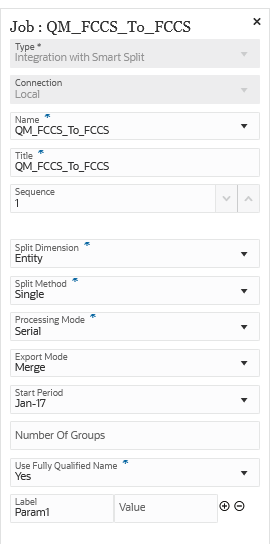
次に、「分割ディメンション」が「エンティティ」で、「分割方法」が「単一」である「スマート分割による統合」ジョブ・タイプのパラメータのサンプルを示します:
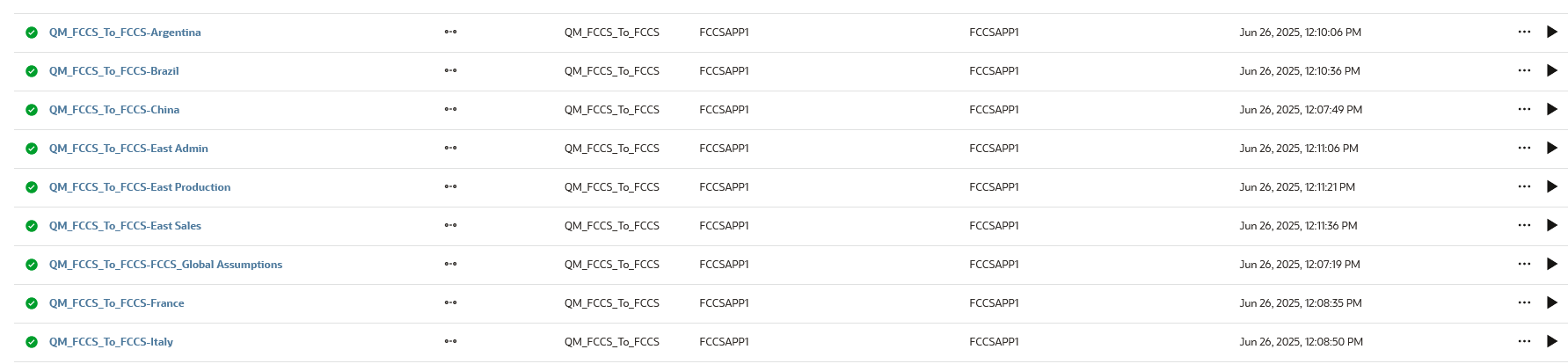
次に、分割ディメンションが「エンティティ」で、「分割方法」が「単一」で作成された統合を次に示します:
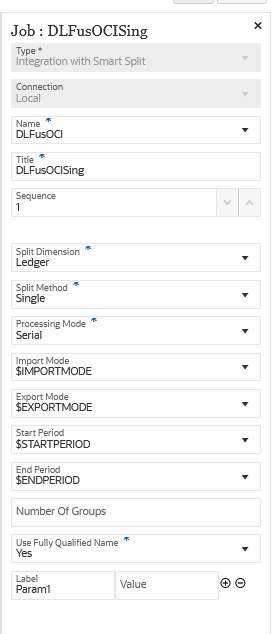
次に、「分割ディメンション」が「元帳」で、「分割方法」が「単一」である「スマート分割による統合」ジョブ・タイプのパラメータのサンプルを示します:
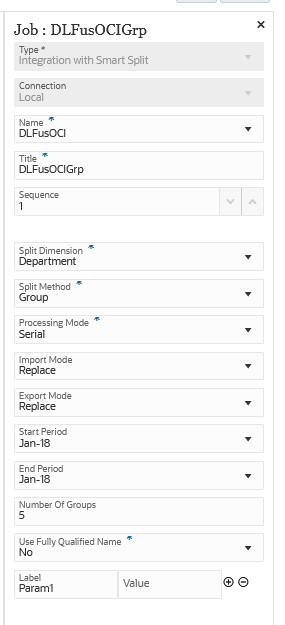
次に、「分割ディメンション」が「部門」、「分割方法」が「グループ」で、グループの最大数が5である「スマート分割による統合」ジョブ・タイプのパラメータのサンプルを示します:
次に、前述の「スマート分割による統合」ジョブ・タイプで作成された統合を示します:

次に、「分割ディメンション」が「会社」で、「分割方法」が「カスタム」である「スマート分割による統合」ジョブ・タイプのパラメータのサンプルを示します:
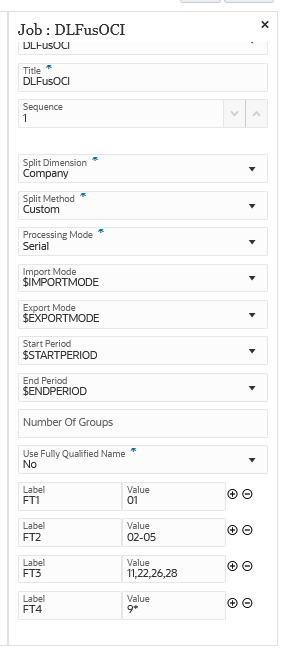
次のDLFusOCI-FT1 - DLFusOCI-FT4統合は、「分割方法」として「カスタム」を使用した「スマート分割による統合」ジョブ・タイプの結果です:

次に、「分割ディメンション」が「部門」で、「分割方法」が「カスタム-関数」である「スマート分割による統合」ジョブ・タイプのパラメータのサンプルを示します:
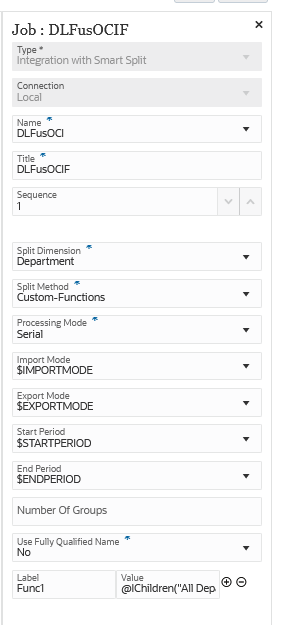
次のDLFusOCI-Func1統合は、「分割方法」として「カスタム-関数」を使用した「スマート分割による統合」ジョブ・タイプの結果です:
