4 使用人員與處所搜尋
您可以使用「人員與處所搜尋」頁面頁籤:
- 搜尋並選取現有聯絡人、潛在客戶、客戶及停用的處所
- 建立新聯絡人
- 將聯絡人與潛在客戶連結至公用事業計費帳戶
- 為新的和現有的聯絡人與潛在客戶開始服務
「人員與處所搜尋」頁籤預設會根據您的安全性群組,顯示下列您可以存取的所有記錄。系統顯示在列表中的記錄可以是:
- 客戶:這些記錄代表與公用事業計費帳戶相關聯的 Oracle Fusion 聯絡人或帳戶。這些實體會以聯絡人或帳戶的形式存在於 Oracle Fusion 系統中,也會以人員的形式存在於 Oracle Utilities 客戶資訊系統中。
- 聯絡人:這些記錄代表未與公用事業計費帳戶相關聯的 Oracle Fusion 聯絡人。這些可能是公用事業想要建立關係的人員,或是任何其他未附加至計費帳戶而您需要記錄明細的人員。這些記錄只會以聯絡人的形式存在於 Oracle Fusion 系統中,不會存在於 Oracle Utilities 客戶資訊系統中。
- 潛在客戶:這些記錄可以代表多種案例中的公司或人員,如下:
- 僅以 Oracle Fusion 帳戶形式存在的公司。這些可能是公用事業想要建立關係的公司。
- 在 Oracle Utilities 客戶資訊系統中同時以 Oracle Fusion 帳戶與人員 (類型 = 公司) 形式存在,但從未與公用事業計費帳戶相關聯的公司。
- 在 Oracle Utilities 客戶資訊系統中同時以 Oracle Fusion 聯絡人與人員 (類型 = 人員) 形式存在,但從未與公用事業計費帳戶相關聯的人員。
- 處所:這些記錄代表空處所,或目前沒有任何現用服務合約的處所。
「人員與處所搜尋」中每筆記錄您可用的選項會根據記錄類型而有所不同。
針對聯絡人記錄,您可以:
- 使用快速編輯畫面或存取 Oracle Fusion 聯絡人記錄以編輯聯絡資訊。
- 開始服務。
針對潛在客戶記錄,您可以:
- 使用快速編輯畫面編輯帳戶資訊。
- 視潛在客戶類型而定,按一下潛在客戶連結將會讓您前往 Oracle Fusion 帳戶記錄或「客戶操作面板」。
- 開始服務。
針對客戶記錄,您可以:
- 存取「客戶操作面板」以管理資料與交易。
- 使用快速編輯畫面編輯客戶資訊。
針對處所記錄,您可以:
- 存取「處所」頁面上的處所明細。
此外,您還可以使用「人員與處所搜尋」:
- 建立新聯絡人
- 為尚未存在於您系統中的人員開始新服務。
此影像識別「人員與處所搜尋」畫面的重要區域:
圖 14-1 人員與處所搜尋重要區域
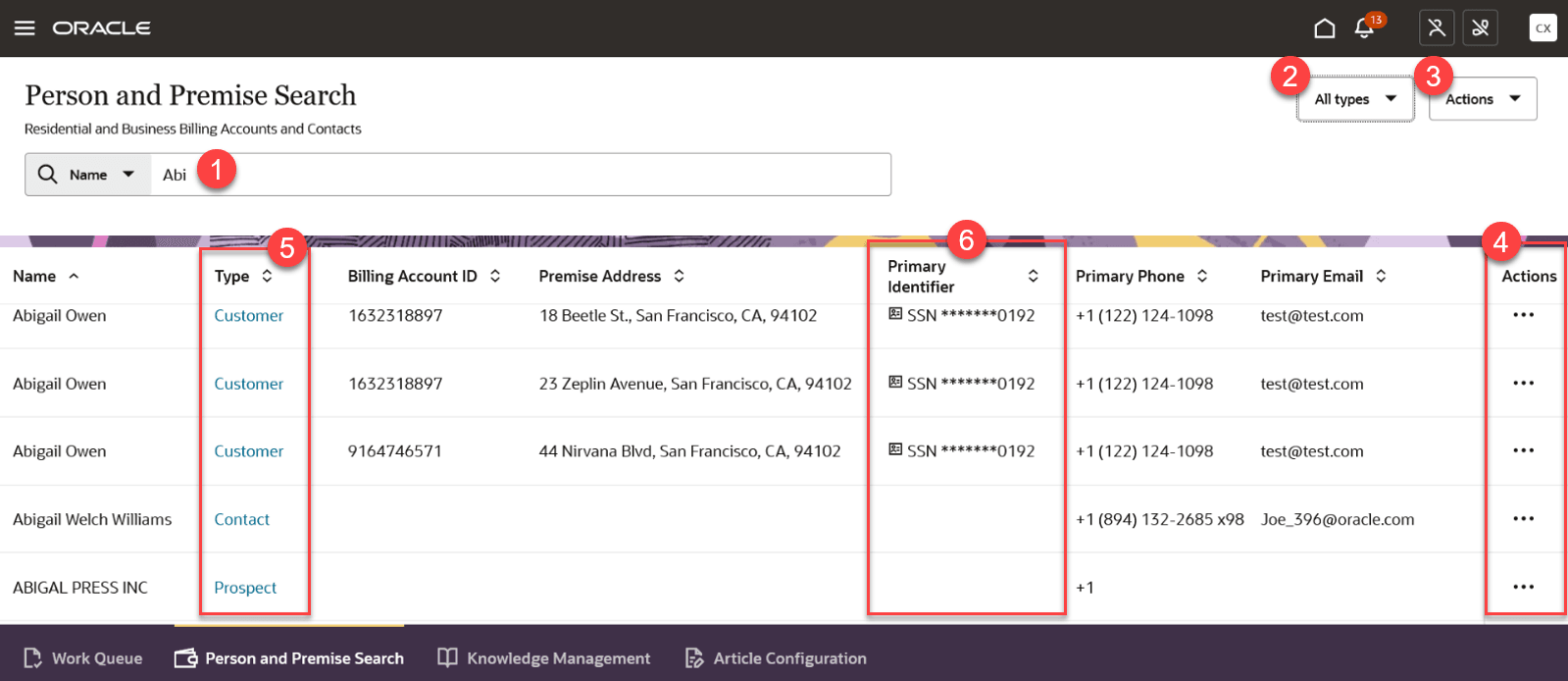
此表格描述當您選取「人員與處所搜尋」頁面頁籤時,畫面上顯示的主要區域:
表 4-1 人員與處所搜尋主要區域
| 頁面區域 | 描述 |
|---|---|
| 1. 搜尋區域 | 使用表單這個區段中的選項搜尋您要檢視的客戶、聯絡人、潛在客戶或處所。
您可以在搜尋列中輸入完整或部分名稱、計費帳戶 ID、電子郵件地址、電話號碼、地址、主要識別碼、計量表標章或地理類型。 您的公用事業可以設定要使用哪些欄位作為主要識別碼,以及使用這些欄位搜尋記錄時必須使用的格式。搜尋電話號碼時,您可以使用任何格式。例如,您可以包含或排除括號和破折號等字元。 您可以在搜尋中使用星號 (*) 作為萬用字元,而且可以使用資料欄標題旁的箭頭排序結果。 |
| 2. 顯示類型篩選 | 使用顯示類型篩選縮小搜尋結果。顯示篩選預設是設為「所有類型」,也就是會顯示所有記錄。您可以選取其他選項,以便僅顯示指定的記錄類型。 |
| 3. 動作按鈕 | 當您按一下動作按鈕時,可以從下列選項中選取:
|
| 4. 動作功能表 | 您可以針對客戶列表中的每筆記錄,使用畫面右側顯示的動作功能表:
|
| 5. 超連結導覽 | 您可以使用類型資料欄中的超連結存取記錄的主頁面。超連結的導覽取決於記錄類型與記錄所在的系統。
|
| 6. 主要識別碼檢視 | 您可以使用「主要識別碼」欄位檢視公用事業已定義的主要識別碼,然後將游標暫留在該欄位中的卡片上,以檢視其他識別碼。由於能夠從「人員與處所搜尋」檢視所有識別碼,因此可讓您在存取客戶資訊之前,輕鬆識別正確的記錄。 |
本章內容: