5 「プロシージャの取得」ページの理解
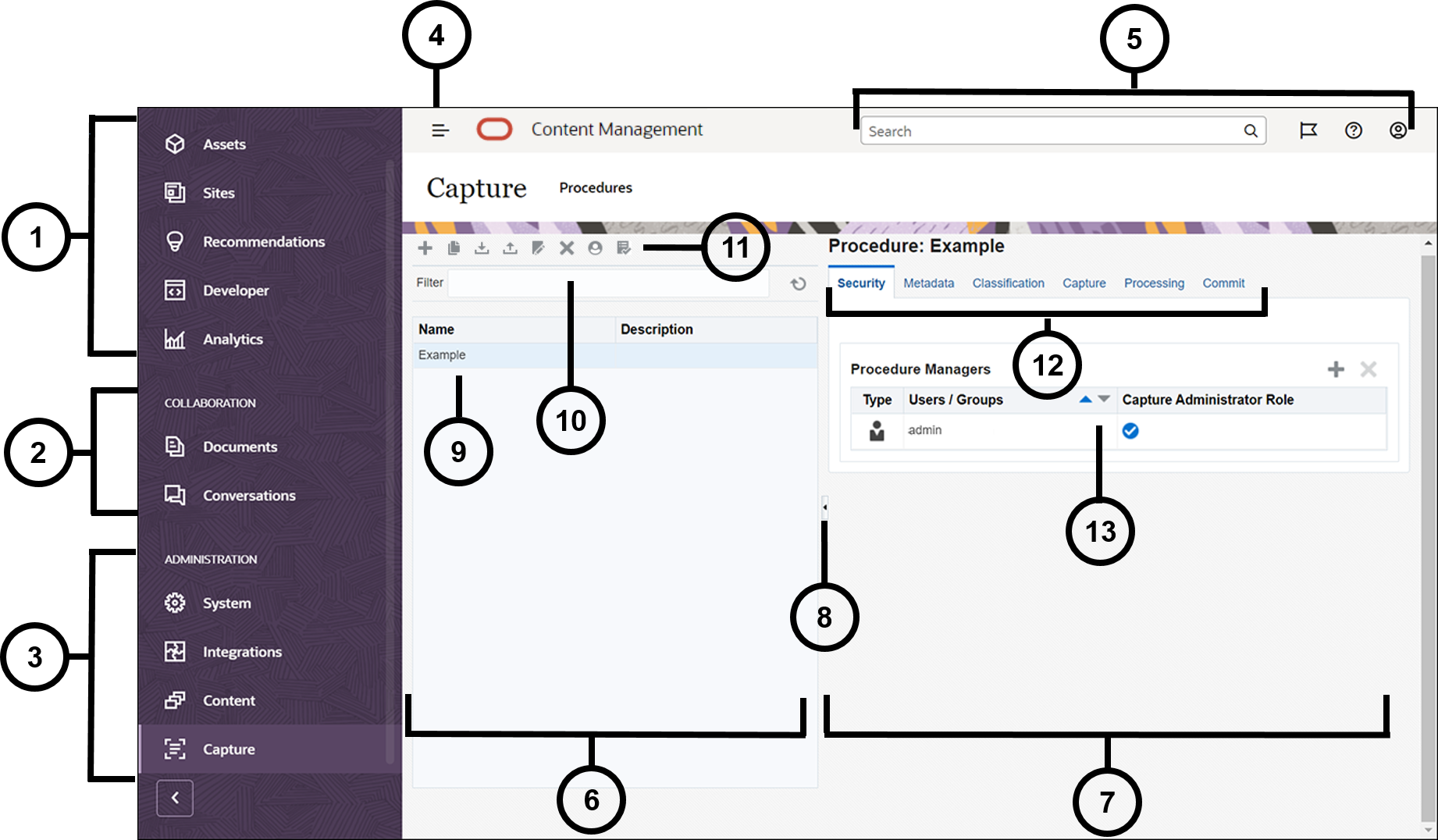
「取得手順」ページでは、ドキュメント・メタデータを決定するインフラストラクチャを構成し、インポート、索引付け、バーコード認識、ドキュメントのグループ化などのタスクをクライアント環境で自動化する方法を構成します。 このページで何ができるかを見てみましょう。
| アイテム | 説明 |
|---|---|
| 1 | 「ナビゲーション・パネル」では、Oracle Content Management機能を切り替えることができます。 このパネルに表示されるオプションは、付与されているユーザー・ロールによって異なります。 たとえば、「アセット」のオプションは、エンタープライズ・ユーザーにのみ表示されます。 「ホーム」をクリックすると、最近のアイテム、ドキュメント、ガイド・ツアーへのリンク、およびその他の役に立つリンクを含むページが表示されます。 |
| 2 | 「コラボレーション・セクション」は、documentsおよびconversationsへのアクセスを提供します。 |
| 3 | 管理権限がある場合は、「管理セクション」が表示され、「システム全体のオプションを設定」、「Oracle Content Managementと他のサービスの統合」、「デジタル・アセット管理」および「コンテンツ取得プロシージャの設定」に関連するリポジトリ、ローカリゼーション・ポリシーおよびその他の機能を構成できます。 |
| 4 | show/hideアイコンをクリックして、ナビゲーション・パネルをオープンまたはクローズします。 |
| 5 | ユーザー領域では、プリファレンスを変更したり、デスクトップおよびモバイル・アプリケーションを検索します。 ユーザー・ピクチャをクリックして、デフォルトを変更します。 会話からの通知がある場合は、フラグで通知数が示されます。 |
| 6 | ページの左側はプロシージャの管理用で、ここでプロシージャを作成、編集、削除、インポートおよびエクスポートします。 |
| 7 | ページの右側はプロシージャの構成用で、ここで各プロシージャを特定のコンテンツ・キャプチャ環境用にカスタマイズします。 |
| 8 | アイコンをクリックして、ページのプロシージャ管理側を表示したり、非表示にします。 |
| 9 | プロシージャ・リストには、自分が作成したり、アクセス可能なすべてのプロシージャが表示されます。 |
| 10 | 「フィルタ」フィールドで、リストの「プロシージャのフィルタ」にキーワードを指定できます。 この機能は、プロシージャの数が多い場合に有用です。 |
| 11 | プロシージャ・ツールバーでは、プロシージャを作成、編集、コピー、エクスポートおよびインポートします。 ツールバーの最後のアイコンを使用すると、スクリーン・リーダーを使用するかどうかを指定できます。
|
| 12 | 左側でプロシージャを選択すると、いくつかの構成タブが使用可能になり、これを使用してプロシージャ設定を定義します:
|
| 13 | ここでは、タブの各機能領域のオプションを構成します。 ここに表示される内容は、使用している構成タブと行った選択によって異なります。 |
 :
:  :
:  : テスト環境から
 :
:  :
:  : この機能は、
 : このアクセシビリティ・アイコンをクリックして、スクリーン・リーダーを使用するかどうかを指定します。