投与量調整のキットを定義
症例が投与量調整可能な場合は、投与量調整を作成して投与量調整ルールを定義する必要があります。治療アームごとに投与量調整を1つ作成します。投与量調整のすべてのキット・タイプには同じ製品が含まれている必要があり、同じ配分ステータス(盲検または盲検解除)である必要があります。この手順は、ロールオーバー試験にも適用できます。
最初に、スタディに必要なすべてのキット・タイプを作成する必要があります。手順については、「調査製品のキットの定義」を参照してください。
事前定義されたスケジュールに基づいてサブジェクトが調整される場合、これらのステップは実行しないでください。かわりに、各訪問に適切なキットを選択して、交付スケジュールを定義するときに適切なキットを選択できます。ステップについては、「交付スケジュールの定義」を参照してください。
サブジェクトの目盛りを定義する手順は、次のとおりです。
- タスク1 キット・タイプ・タイトレーションの作成を開始します
-
- 「スタディの設計を開く」の説明に従って、試験のドラフト・バージョンにアクセスします。
- 「研究用品」を選択します。
- 「キット」タブを選択します。
- 「投与量調整の作成」を選択します。
ヒント:
ボタンがグレー表示されている場合は、投与量調整可能なキット・タイプを作成していないことを意味します。
- タスク2 「Titrations」セクションのフィールドの入力
-
- 「投与量調整の作成」ダイアログの「投与量調整」ページで、投与量調整のタイトルを入力します。
ヒント:
該当する場合は、治療アームおよび投与量レベルを含めて、後で適切な治療アームに投与量調整を関連付けるようにしてください。 - すべての必須フィールドを含む表を完成させます。
警告:
可能な開始投与量ごとに、個別の行に投与量調整定義が含まれている必要があります。症例が投与量調整できるキット・タイプまたは投与量ごとに少なくとも1つの行を定義しない場合、サイト・ユーザーはこれらのキットを交付できません。
また、低用量または高用量を使用できない場合でも、表のすべての行のすべてのセルに値を指定する必要があります。つまり、キット・タイプ(または計算投与量を使用する際の投与量)ごとに行を設定し、それぞれの上下および投与量調整キットを定義しておく必要があります。
フィールド 説明 投与レベルのタイトル キット・タイプ投与量調整の濃度に対応する名前を入力します。
このラベルはオプションですが、キット・タイプ投与量調整で使用される盲検キットに有用である可能性があるため、サイト・ユーザーは、試験を盲検解除することなく、被験者が調査製品の低、中または高用量にあるかどうかを把握できます。
開始 投与量調整に含めるキットごとに「+キット・タイプの追加」を選択します。
キット・タイプに計算投与量がある場合は、右矢印が表示され、計算投与量を選択できます。
切捨て 「+キット・タイプの追加」を選択し、症例が減量するときに受け取るキット・タイプを選択します。
キット・タイプに計算投与量がある場合は、右矢印が表示され、計算投与量を選択できます。
ヒント:- 症例が移動できる投与量が少ない場合は、左側の「開始」列に表示されるものと同じキット・タイプを選択してください。
- キット・タイプはキット・タイプが異なる場合にのみ、投与量調整に組み合せることができます。つまり、症例が投与量調整を行う場合、同じタイプの2つ以上のキットを交付することはできません。
保守 +Addキット・タイプを選択し、症例が投与量を維持する際に受け取るキット・タイプを選択します。
キット・タイプに計算投与量がある場合は、右矢印が表示され、計算投与量を選択できます。
稼働中 「+キット・タイプの追加」を選択し、症例が投与量調整時に受け取るキット・タイプを選択します。
キット・タイプに計算投与量がある場合は、右矢印が表示され、計算投与量を選択できます。
ヒント:- 症例が移動できる投与量がこれ以上ない場合は、左側の「開始」列に表示されるものと同じキット・タイプを選択してください。
- 稼働中投与量調整のキット・タイプを結合できますが、キット・タイプが異なる場合のみです。つまり、症例が投与量調整を行う場合、同じタイプの2つ以上のキットを交付することはできません。
- 表の行を並べ替えるには、試験の進行状況をよりよく表示するには、行の左側にある3つの垂直ドットを選択し、行を上下にドラッグします。
- 表に行を追加するには(たとえば、キット・タイプ投与量調整を作成した後にキット・タイプを追加した場合)、右上にあるプラス記号(+)を選択し、各セルの値を指定します。
- 症例が投与量調整できるすべてのキット・タイプまたは投与量の投与量調整定義を完了したら、「次へ」を選択します。
- 「投与量調整の作成」ダイアログの「投与量調整」ページで、投与量調整のタイトルを入力します。
- タスク3 「設定」セクションのフィールドの入力
-
- 「投与量調整の作成」ダイアログの「設定」ページで、すべての必須フィールドに入力します:
注意:
フィールドを指定するためのヒントを表示するには、フィールド内をクリックするか、オプションを選択します。- 「最大投与量変更」セクションで、制限の定義方法を選択します。
- 合計投与量調整数を制限するには、「合計」を選択します。
- 投与量調整および投与量調整を個別に制限するには、「上下」を選択します。
- 「Maximum Dose Changes」セクションの表に入力します。
ヒント:
特定の方法で投与量変更を制限しない場合は、これらのフィールドを空のままにできます。フィールド 説明 最大投与量変更 この列には、前のステップで制限の定義方法に応じて、1フィールドまたは2フィールドが表示されます。 - 合計投与量調整数の制限を選択した場合:
- 合計:最大投与量変更を制限する数値を入力します。
- 「上下」投与量調整を個別に制限することを選択した場合は、次のようになります。
- 投与量調整制限の上限:最大投与量変更を高い投与量に制限する数値を入力します。
- 投与量調整制限:最大投与量変更を低い投与量に制限する数値を入力します。
予定外投与変更 この列には、前のステップで制限の定義方法に応じて、1フィールドまたは2フィールドが表示されます。 - 合計投与量調整数の制限を選択した場合:
- 合計:試験全体の規定外ビジット中に症例が投与可能な合計回数を制限する数値を入力します。
- 「上下」投与量調整を個別に制限することを選択した場合は、次のようになります。
- 投与量調整制限:試験全体の予定外ビジット中に症例が投与量調整できる合計回数を制限する数値を入力します。
- 投与量調整制限:試験全体の予定外の訪問中に症例が投与量調整できる合計回数を制限する数値を入力します。
投与量変更の間の最小時間 「増加投与量調整」および「減少投与量調整」フィールドに、上限投与量調整または下限投与量調整間の最小経過時間のボックスに数値を入力します。次に、時間の単位を選択します。- 日数
- 時間
ヒント: 日数測定は、24時間単位ではなくカレンダ日数に基づきます。プロトコルに投与量調整間で合格する必要がある時間に関する厳しい要件がある場合は、かわりに時間数を選択することを検討してください。たとえば、投与量調整間で2日全体が経過する必要がある場合、48時間を指定できます。
この列のいずれかのフィールドに値を入力すると、「例外の設定」チェック・ボックスが表示されます。特定の開始投与量から特定の終了投与量への変更間の延長時間制限を入力するには、このチェック・ボックスを選択します。
たとえば、5~10mgなど、より短い投与量の投与間隔を短くし、10~15mgの投与量調整までの延長待機を入力する場合、この設定を構成できます。このシナリオでは、より小さい投与量(5〜10mg)の投与間隔の最小時間は、この表で説明するように構成され、延長待機は、最終投与量レベルとして15mgの最高投与量を持つ例外として定義されます。これによって、被験者は最も高い服用量に速すぎません。
例外は、タスク4「投与量調整制限への例外の設定」の一部として構成されます。
- 合計投与量調整数の制限を選択した場合:
- 「最高投与量」セクションで、「最高投与量およびサイト投与量が高い場合の分配」を次のように指定します。
- 「はい」を選択すると、症例がすでに最高投与量に達しており、サイトが投与量調整を要求したときに、現在の投与量レベルで症例を保持できます。
- 「いいえ」を選択すると、症例がすでに最高投与量に達し、施設が投与量調整を要求したときに交付が禁止されます。被験者は研究にとどまり、被験者が現在の服用量を維持することを決定した場合でも交付が行われることがあります。
- 投与量調整要求が発生し、症例がすでに最高投与量に達したときに交付時に表示するサイト・ユーザーのメッセージを入力します。
注意:
このフィールドは、交付が許可されていないため、「最高投与量およびサイト投与量が高い場合に交付」を「いいえ」に設定した場合にのみ必要です。これを使用して、次の可能なステップをサイト・ユーザーに通知できますが、表示するメッセージを決定する際、キット・タイプ投与量調整のブラインド・ステータスを検討してください。 - 「最少投与量」セクションで、「最も低い投与量とサイト投与量を低くする場合の分配」にウェザーを指定します。
- 「はい」を選択すると、症例がすでに最も低い投与量であり、サイトが投与量調整を要求したときに、症例が現在の投与量レベルで保持されます。
- 「いいえ」を選択すると、症例がすでに最も低い投与量であり、サイトが投与量調整を要求したときに交付が禁止されます。被験者は研究にとどまり、被験者が現在の服用量を維持することを決定した場合でも交付が行われることがあります。
- サイト・ユーザーのメッセージを入力して、投与量調整要求が発生し、症例がすでに最低投与量である場合に交付時に表示します。
注意:
このフィールドは、交付が許可されていないため、「最低投与量のときに交付」を「いいえ」に設定した場合にのみ必要です。これを使用して、次の可能なステップをサイト・ユーザーに通知できますが、表示するメッセージを決定する際、キット・タイプ投与量調整のブラインド・ステータスを検討してください。
- 「最大投与量変更」セクションで、制限の定義方法を選択します。
- これらの設定の構成方法に応じて:
- 投与量調整定義を保存するには、「終了」を選択します。
- 「投与量変更間の最小時間」で「例外の設定」チェック・ボックスをアクティブ化した場合は、「次へ」を選択して続行します。
- 「投与量調整の作成」ダイアログの「設定」ページで、すべての必須フィールドに入力します:
- タスク4 投与量調整制限に対する例外の設定
-
注意:
このステップは、前のステップで「投与量調整間の最小時間」内で、投与量調整または投与量調整、あるいはその両方に対して標準時間に例外を設定することを選択した場合にのみ必要です。- 投与量調整例外の設定を選択した場合: 「投与量調整の作成」ダイアログで、「投与量調整例外の上限」ページの表に入力します。
- 「開始投与量レベル」列で、「+投与量レベルの追加」を選択し、この投与量調整の開始投与量を表すキット・タイプを選択します。
- 「最終投与量レベル」列で、「+投与量レベルの追加」を選択し、この投与量の終了投与量を表すキット・タイプを選択します。
- 「投与量変更間の最小時間」列で、症例が選択された開始投与量から選択した終了投与量に投与量調整できるようになるまで経過する必要がある最小時間の数値をボックスに入力します。次に、時間の単位を選択します。
- 日数
- 時間
注意:
画面の右上隅には、「設定」ページで以前に構成した線量変更間のデフォルトの最小時間が表示されます。 - 別の例外を追加するには、「デフォルトの最小値」ラベルの横にあるプラス記号(+)を選択し、前のステップを繰り返します。
- 投与量調整設定に応じて:
- 投与量調整定義および例外を保存するには、「終了」を選択します。
- 「次へ」を選択して、投与量減少の例外を続行します。
- 投与量調整例外の設定を選択した場合: 「投与量調整の作成」ダイアログで、ステップ1の説明に従って投与量調整の停止例外ページで表を完了します。
- 投与量調整定義および例外を保存するには、「終了」を選択します。
- 投与量調整例外の設定を選択した場合: 「投与量調整の作成」ダイアログで、「投与量調整例外の上限」ページの表に入力します。
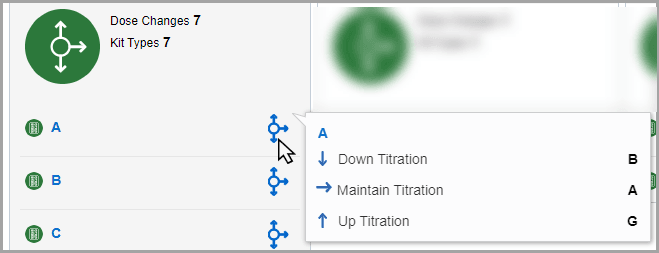
図10-1キット・タイプの投与量調整
次に、ビジット・スケジュールに投与量調整を追加し、症例が投与量調整できるタイミングを決定する必要があります。手順については、症例が投与量調整できるタイミングの指定を参照してください。