|
| |
| Sun[TM] Identity Manager 8.0 관리 | |
2장
Identity Manager UI
시작하기이 장에서는 Identity Manager 그래픽 인터페이스에 대한 내용과 Identity Manager를 빠르게 시작하는 방법에 대해 설명합니다.
이 장의 내용은 다음과 같습니다.
Identity Manager 관리자 인터페이스Identity Manager 시스템에서 사용자가 작업을 수행할 수 있는 기본 그래픽 인터페이스에는 최종 사용자 인터페이스와 관리자 인터페이스가 있습니다. 최종 사용자 인터페이스(또는 사용자 인터페이스)는 이 장의 뒷부분((자세히...) )에서 자세히 설명하기로 하고 여기서는 관리자 인터페이스에 대해 설명합니다.
Identity Manager 관리자 인터페이스는 제품에 대한 기본 관리 보기의 기능을 합니다. Identity Manager 관리자는 이 인터페이스를 통하여 Identity Manager 시스템에서 사용자를 관리하고, 자원을 설정 및 할당하고, 권한과 액세스 수준을 정의하며, 준수를 감사합니다.
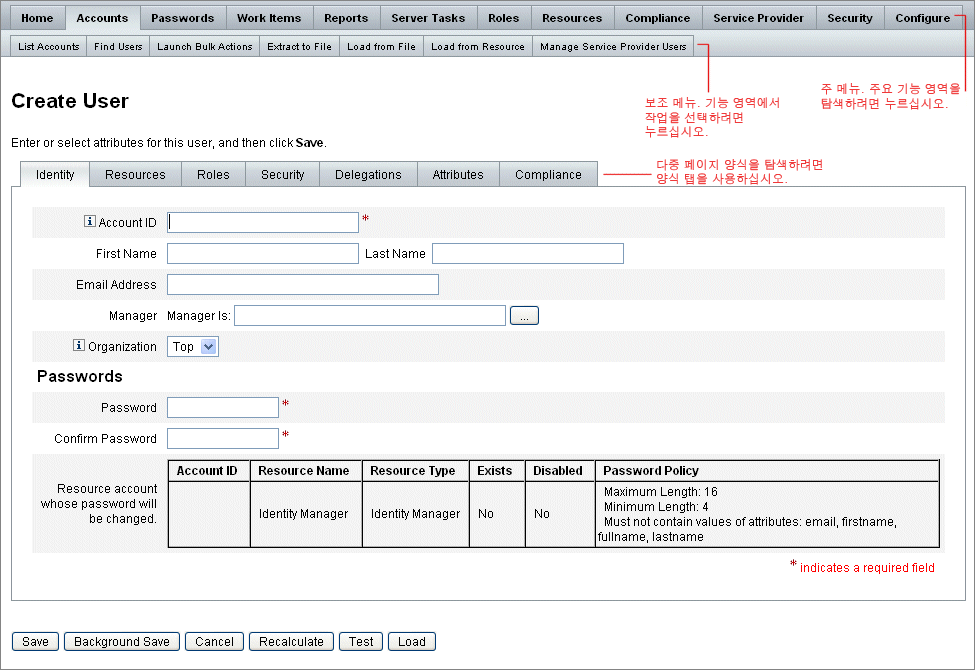
인터페이스 조직은 이러한 요소로 구성됩니다.
계정과 같은 일부 영역에서 탭 양식은 긴 양식을 더 편리하게 탐색할 수 있도록 하나 이상의 페이지로 나누어 표시합니다. 이 양식은 그림 2-1에 설명되어 있습니다.
주
(자세히...) 의 부록 C, "사용자 인터페이스 빠른 참조"를 사용하면 UI를 통해 관리 작업을 수행하는 방법을 빠르게 확인할 수 있습니다.
그림 2-1 Identity Manager 관리자 인터페이스
Identity Manager 관리자 인터페이스 로그인관리자 인터페이스를 열려면 다음 단계를 수행합니다.
세션 제한 및 쿠키
관리자의 웹 브라우저에서 쿠키가 활성화되어 있는 경우 구성된 세션 제한에 지정된 시간만큼 관리자 인터페이스에서 로그인 상태가 유지됩니다. 그러나 브라우저에서 쿠키가 비활성화되어 있으면, 특정 작업을 수행할 경우 세션 중에 다시 로그인하라는 메시지가 관리자에게 표시됩니다. 해당하는 작업은 다음과 같습니다.
여러 번의 로그인 요청을 피하려면 쿠키를 활성화해야 합니다.
사용자 ID 분실
Identity Manager에서는 분실한 사용자 ID를 관리자가 검색할 수 있습니다. 관리자가 로그인 페이지에서 사용자 ID 분실을 누르면 조회 페이지가 나타나고 이름, 성, 전자 메일 주소 또는 전화 번호 등 계정과 연관된 아이디 속성 정보를 입력하도록 요청합니다.
그런 다음 Identity Manager는 쿼리를 구성하여 입력한 값과 일치하는 단일 사용자를 찾습니다. 일치하는 항목이 없거나 일치 항목이 여러 개 있으면 오류 메시지가 사용자 ID 조회 페이지에 나타납니다.
기본적으로 조회 기능이 활성화됩니다. 그러나 다음 작업 중 하나에서 비활성화될 수 있습니다.
- login.jsp의 forgotUserIdMode를 false 값으로 설정
- 시스템 구성 객체를 편집하여 disableForgotUserId 속성을 admin 속성 및/또는 user 속성에 대해 true 값으로 설정
시스템 구성 객체 편집 방법에 대한 자세한 내용은 (자세히...) 를 참조하십시오.
주
이전 버전의 Identity Manager에서 8.0 버전으로 업그레이드할 경우 사용자 ID 분실 기능이 기본적으로 비활성화됩니다.
이 기능을 활성화하려면 시스템 구성 객체에서 다음 속성을 수정해야 합니다((자세히...) ).
ui.web.user.disableForgotUserId = false
ui.web.admin.disableForgotUserId = false
표시된 사용자 속성 이름 집합이 시스템 구성 속성 security.authn.lookupUserIdAttributes.<Administrator Interface | User Interface>를 통해 구성됩니다. 지정할 수 있는 속성은 IDM Schema Configuration 구성 객체의 쿼리 가능한 속성으로 정의된 속성입니다.
복구된 경우 Identity Manager는 사용자 ID 복구 전자 메일 서식 파일을 사용하여 전자 메일로 복구 가능한 사용자의 전자 메일 주소를 보냅니다.
Identity Manager 최종 사용자 인터페이스Identity Manager 최종 사용자 인터페이스(또는 "Identity Manager 사용자 인터페이스")는 Identity Manager 시스템의 제한된 보기를 제공합니다. 이 보기는 관리 기능이 없는 사용자를 위해 특별히 고안되었습니다.
주
최종 사용자 인터페이스 로그온 방법에 대한 자세한 내용은 Identity Manager 최종 사용자 인터페이스 로그인을 참조하십시오.
사용자는 사용자 인터페이스에서 비밀번호 변경, 자신이 입력한 작업 수행, 작업 항목 관리 및 위임 관리와 같은 다양한 작업을 수행할 수 있습니다.
Identity Manager는 사용자가 최종 사용자 인터페이스 로그인 페이지에서 링크를 눌러 계정을 요청할 수 있도록 구성할 수 있습니다. 자세한 내용은 익명 등록을 참조하십시오.
다섯 개의 최종 사용자 인터페이스 탭
최종 사용자 인터페이스는 다섯 가지 섹션(또는 탭) 즉, 홈, 작업 항목, 요청, 위임 및 프로필로 구성됩니다.
홈
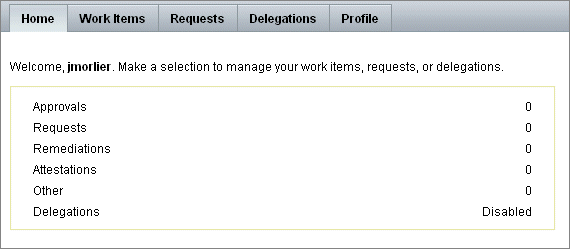
사용자가 Identity Manager 사용자 인터페이스에 로그인하면 보류 중인 작업 항목과 사용자의 위임이 다음 그림과 같이 홈 탭에 표시됩니다.
그림 2-2 사용자 인터페이스(홈 탭):
홈 탭을 사용하면 보류 중인 모든 항목에 빠르게 액세스할 수 있습니다. 목록에서 항목을 눌러 작업 항목 요청에 응답하거나 사용 가능한 다른 작업을 수행할 수 있습니다.
작업 항목
작업 항목 탭은 다시 승인, 증명, 수정 및 기타 탭으로 세분화됩니다. 이 사용자 인터페이스 영역에서는 사용자가 소유하거나 조치를 취할 권한이 있는 보류 중인 모든 작업 항목을 승인하거나 거부할 수 있습니다.
요청
요청 탭에는 요청 실행과 보기라는 두 개의 하위 탭이 있습니다.
요청 실행 탭에서는 내 역할 업데이트와 내 자원 업데이트를 선택할 수 있습니다.
최종 사용자가 액세스 권한을 요청할 수 있는 선택적 역할을 만드는 방법에 대한 자세한 내용은 역할 및 자원 장을 참조하십시오.
보기 하위 탭에는 사용자가 제출한 요청에 대한 상태 세부 정보가 표시됩니다. 자신이 제출한 요청에 대한 처리 상태 및 작업 결과를 이 영역에서 볼 수 있습니다.
위임
위임 탭에서는 Identity Manager 사용자가 다른 사용자에게 작업 항목을 위임할 수 있습니다. 예를 들어, 사용자가 하나 이상의 역할에 대해 지정된 승인자인 경우 휴가를 떠나면서 일정 기간 동안 동료에게 향후 승인 작업 항목이 전송되도록 지정할 수 있습니다. 위임 페이지에서는 관리자의 지원 없이 위임을 작성하고 관리할 수 있습니다.
프로필
프로필 탭에서는 최종 사용자가 자신의 Identity Manager 비밀번호와 계정 속성 설정을 관리할 수 있습니다. 이 탭은 다음 네 가지 하위 탭으로 나누어집니다.
Identity Manager 최종 사용자 인터페이스 로그인최종 사용자 인터페이스를 열려면 다음 단계를 수행합니다.
사용자 ID 분실
Identity Manager에서는 최종 사용자가 자신이 분실한 사용자 ID를 검색할 수 있습니다. 자세한 내용은 Identity Manager 관리자 인터페이스 로그인 절의 사용자 ID 분실을 참조하십시오.
도움말 및 설명서일부 작업을 성공적으로 완료하려면 도움말과 Identity Manager 설명서(필드 수준 정보 및 설명)를 참조해야 하는 경우가 있습니다. 도움말과 설명서는 Identity Manager 관리자 및 사용자 인터페이스에서 사용할 수 있습니다.
Identity Manager 도움말
작업 관련 도움말과 정보를 보려면 도움말 버튼을 누릅니다. 이 버튼은 그림 2-3에서 설명한 것처럼 각 관리자 및 사용자 인터페이스 페이지의 상단에 있습니다.
그림 2-3 도움말 버튼
Identity Manager 인터페이스
각 도움말 창 하단에는 다른 도움말 제목과 Identity Manager 용어집으로 이동할 수 있는 내용 링크가 있습니다.
Identity Manager 설명서
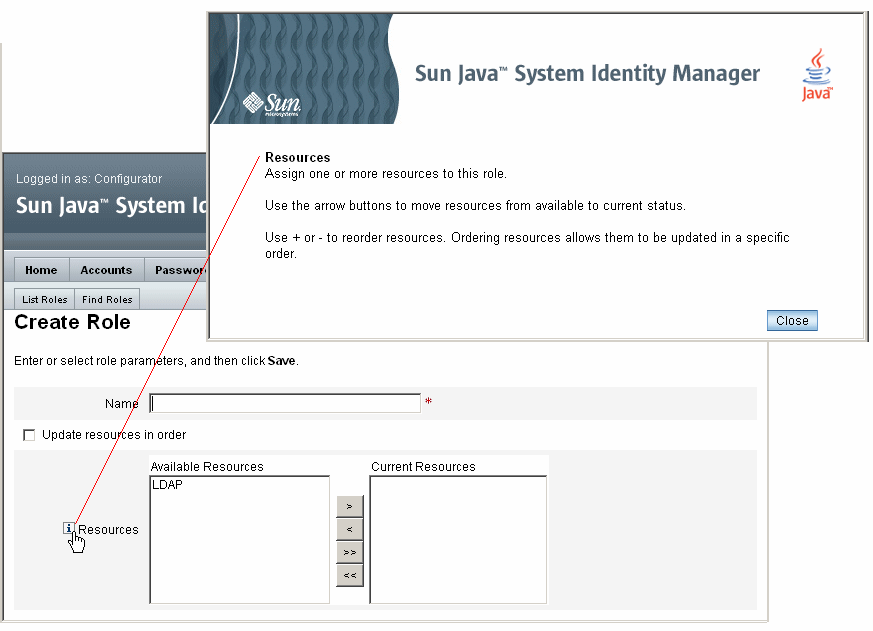
Identity Manager 설명서는 페이지 필드 옆에 표시되는 간단하고 대상이 명확한 도움말입니다. 설명서의 목적은 작업을 수행하기 위하여 페이지에서 이동할 때 정보를 입력하고 선택하는 데 도움이 되도록 하는 것입니다.
설명서가 있는 필드의 옆에 "i" 문자로 표시된 기호가 표시됩니다. 이 기호를 누르면 새 창이 열리고 관련 정보가 표시됩니다.
그림 2-4 Identity Manager 설명서
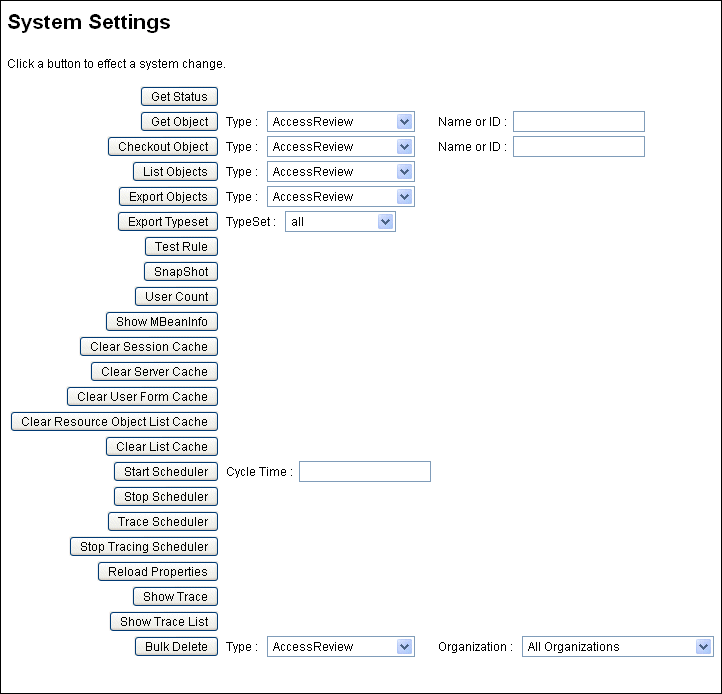
Identity Manager 디버그 페이지관리자 인터페이스에는 Identity Manager를 최적화하거나 문제를 해결해야 하는 경우에 유용하게 사용할 수 있는 페이지가 있습니다. 시스템 설정 페이지라고도 하는 Identity Manager 디버그 페이지에서 이러한 페이지에 액세스할 수 있습니다.
Identity Manager 디버그 페이지를 열려면 브라우저에 다음 URL을 입력합니다. 플랫폼 및 구성에 따라 URL의 대소문자를 구분해야 할 수 있습니다.
http://<AppServerHost>:<Port>/idm/debug/session.jsp
/idm/debug/ 페이지를 보려면 디버그 기능이 있어야 합니다. 기능에 대한 자세한 내용은 기능 할당을 참조하십시오.
그림 2-5 Identity Manager 디버그 페이지(시스템 설정)
Identity Manager 문제 해결에 대한 자세한 내용은 Identity Manager Tuning, Troubleshooting, and Error Messages를 참조하십시오.
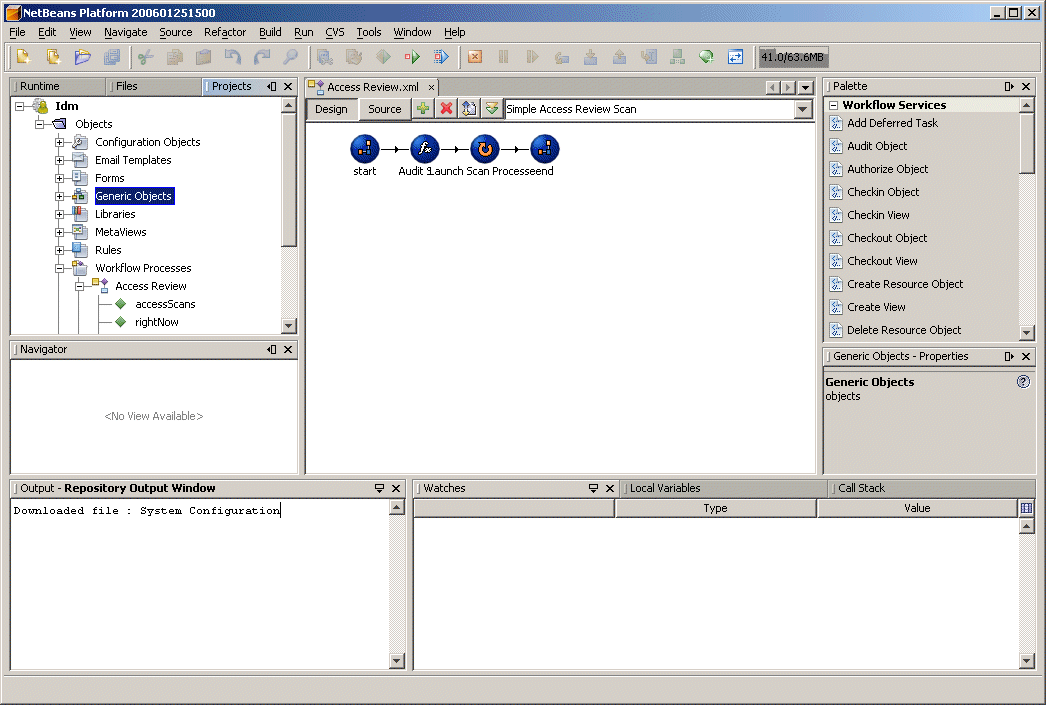
Identity Manager IDEIdentity Manager IDE(Integrated Development Environment)에서는 Identity Manager 양식, 규칙 및 작업 흐름을 그래픽으로 표시합니다. 이 IDE는 Identity Manager 배포 패키지에서 Identity Manager와 함께 배포되는 완전히 통합된 NetBeans 플러그인입니다.
IDE를 사용하면 각 Identity Manager 페이지에서 사용 가능한 기능을 설정하는 양식을 만들고 편집할 수 있습니다. 또한 Identity Manager 작업 흐름을 수정할 수 있습니다. 작업 흐름에서는 Identity Manager 사용자 계정에 대한 작업을 수행할 때 따라야 하는 작업 순서나 수행할 작업을 정의합니다. 또한 Identity Manager에 정의된 작업 흐름 동작을 결정하는 규칙을 수정할 수 있습니다.
그림 2-6 Identity Manager IDE 인터페이스
Identity Manager IDE를 다운로드하려면 다음 웹 사이트를 방문하십시오.
https://identitymanageride.dev.java.net/
이전 버전의 Identity Manager를 설치한 경우에는 BPE(Business Process Editor)를 사용하여 사용자 정의 작업을 수행할 수도 있습니다.
필요한 작업 내용Identity Manager 인터페이스와 정보 찾는 방법을 익힌 후에 다음을 참조하여 자세히 살펴볼 항목을 찾습니다.