

このドキュメントで説明されているソフトウェアはサポートされなくなったか、または拡張サポートされています。
Oracleでは、現在サポートされているリリースにアップグレードすることをお薦めします。
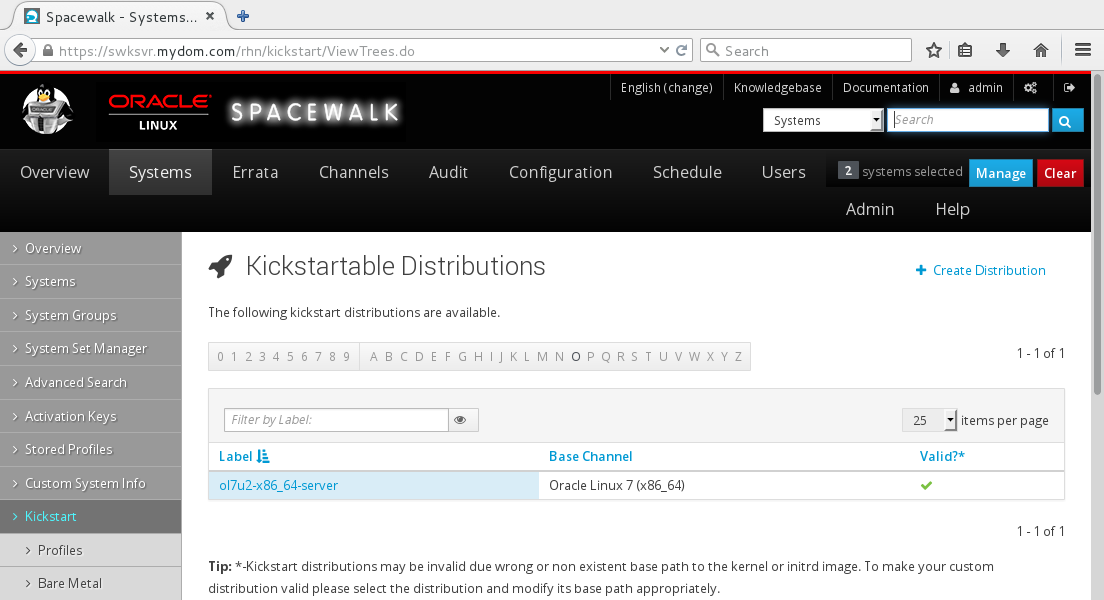
システムに移動し、キックスタートを選択してから分布を選択します:
ディストリビューションを作成するには:
「+新しい配信を作成」をクリックします。
「アクティベーション・キーを作成」ページで、次のフィールドにキーの設定を入力します:
- 「ディストリビューション・ラベル」
ディストリビューション用のラベルを入力します。 例えば:
ol7u2-x86_64-server。- 「ツリー・パス」
ディストリビューションのkickstartツリーのパスを入力します。 例えば:
/var/distro-trees/ol7u2-x86_64-server。- 「ベース・チャネル」
配信が関連付けられているベース・チャネルを選択します。 例えば:
Oracle Linux 7 (x86_64) Base。- 「インストーラの生成」
インストーラを提供したオペレーティング・システムのリリースを選択します。 例えば:
Red Hat Enterprise Linux 7/Oracle Linux 7。- 「カーネル・オプション」
インストール・カーネルを起動するときに指定する必要のあるオプションを入力します(例:
noapicまたはtext)。- 「ポスト・カーネル・オプション」
インストールされているシステム・カーネルを起動するときに指定するオプションを入力します。たとえば、
3またはselinux=0です。
「キックスタート・ディストリビューションを作成」をクリックしてディストリビューションを作成します。
分布を表示するには、その項目を選択してその詳細を表示します。
ディストリビューションを変更するには:
設定を編集するディストリビューションを選択します。
「キックスタート・ディストリビューションを編集」ページで、必要に応じて設定を変更します。
キックスタート変数を作成、変更、または削除するには:
「変数」タブを選択します。
「キックスタート変数」ページで、新しい変数を定義するか、既存の変数エントリを編集または削除します。
「変数の更新」をクリックして変更を保存します。
編集タブを選択すると、「キックスタート・ディストリビューションを編集」ページに戻ります。
「キックスタート・ディストリビューションを更新」をクリックして変更を保存します。
配信を削除するには:
削除するディストリビューションを選択します。
「キックスタート・ディストリビューションを編集」ページで「ディストリビューションを削除」をクリックし、「ディストリビューションを削除」をクリックして確認します。