

このドキュメントで説明されているソフトウェアはサポートされなくなったか、または拡張サポートされています。
Oracleでは、現在サポートされているリリースにアップグレードすることをお薦めします。
通常、Spacewalkでoscapコマンドを使用してスキャンを実行します。 このコマンドの使用方法の詳細は、「Oracle® Linux 6: セキュリティ・ガイド」および「Oracle® Linux 7: セキュリティ・ガイド」を参照してください。
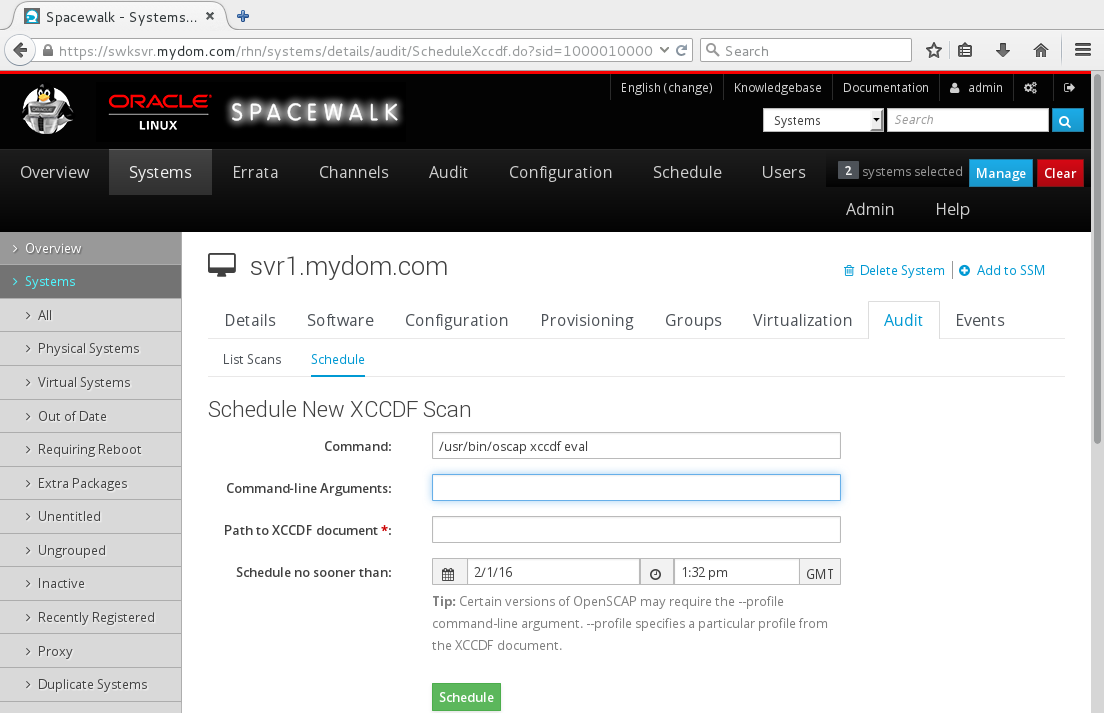
システムまたはシステム・グループのスキャンをスケジュールするには、次の手順を実行します:
システムの場合:
「システム」に移動し、システム名をクリックして「監査」タブを選択し、「スケジュール」タブを選択します。
システム・グループの場合:
「システム」に行き、「システム・グループ」を選択して下さい。
システム・グループ名をクリックします。
Detailsページで、「グループと一緒に働く」をクリックします。
SpacewalkはグループをSystem Set Managerにロードします。
「監査」タブを選択します。
「新しいXCCDFスキャンをスケジュール」ページで、次のフィールドにスキャン設定を入力します:
- Command
スキャンに使用するコマンドを入力します。 デフォルトのコマンドは/usr/bin/oscap xccdf evalで、インストールされているXCCDFチェックリスト・ファイル内のプロファイルに対してシステムをスキャンします。
OVAL監査スキャンを実行するには、コマンド/usr/bin/oscap oval evalを使用します。 OVAL定義ファイルはhttps://linux.oracle.com/securityからダウンロードできます。
- 「コマンドライン引数」
スキャンを実行するコマンドには、コマンドライン引数を入力します。 例えば:
--profile server。- 「XCCDFドキュメントへのパス」
XCCDFチェックリスト・ファイルのパス(例:
/usr/share/xml/scap/ssg/content/ssg-rhel6-xccdf.xml)またはダウンロードされたOVAL定義ファイル(たとえばcom.oracle.elsa-2014.xml)を入力します。
必要に応じてスケジュールを変更し、「スケジュール」をクリックします。
スキャンが完了すると、スキャン結果の要約が「リスト・スキャン」タブの下に表示されます。 セキュリティの回帰をチェックするために定期的なスキャンをスケジュールすることをお薦めします。